вторник, 6 ноября 2012 г.

вторник, 2 октября 2012 г.
Call-центр\IP PBX Oktell: Новое предложение! Виртуальная(облачная) АТС
IP PBX Oktell
Используйте архитектурные и экономические преимущества облачных решений одновременно с безграничными возможностями программной платформы телефонии от Oktell. Наш профиль — профессионально настроенная коммуникационная система, решающая ваши даже самые сложные задачи. Мы не являемся оператором связи и готовы подключить вас к любому оператору по вашему выбору.

1) Виртуальная АТС / Call-центр
Ваша АТС или call-центр расположены на наших серверах. Вы выбираете
операторов связи и сообщаете нам как должна работать ваша коммуникационная
система, и наши специалисты производят её настройку. Вы пользуетесь
безграничными возможностями Oktell, а обслуживание выполняется
профессионалами.
Есть три тарифа:
- "Команда" до 20 сотрудников 7 500 руб./мес.
- "Компания" до 50 сотрудников 15 000 руб./мес.
- "Корпорация" до 100 сотрудников 25 000 руб./мес.
2) Частное облако
Вы приобретаете необходимые лицензии Oktell в конфигурации IP АТС или
call-центр и размещаете программу на виртуальном сервере любого облачного
провайдера. Вы ведете самостоятельное администрирование, обращаясь при
необходимости в службу технической поддержки. Рассчитать стоимость IP АТС можно
здесь: http://www.oktell.ru/callcenter/buy/
Аренда хостинга:
RAM 1ГБ, диск 100 ГБ, 2 CPU = 1100 рублей до 20 пользователей
RAM 2ГБ, диск 200 ГБ, 2 CPU = 2150 рублей до 50 пользователей
RAM 4ГБ, диск 300 ГБ, 4 CPU = 3200 рублей до 100 пользователей
вторник, 18 сентября 2012 г.
Call-центр\IP PBX Oktell: Урок для начинающих №5
IP PBX Oktell
Знакомство с режимом call-центр. Решаем задачу актуализации телефонной базы - исключаем не отвечающие телефонные номера.
- Создаем новый проект.
- В проекте создаем таблицу абонентов и экспортируем в неё данные.
- Создаем сценарий актуализации. В сценарии единственный компонент "присвоение" будет сохранять в таблицу абонентов значение "1".
- Создаем исходящую задачу. Определяем время работы задачи, сценарий IVR и таблицу абонентов по которой будет вестись актуализация.
- После запуска задачи система начинает дозвон до номеров таблицы. Если номер ответил, запускается сценарий IVR и в таблицу сохраняется значение "1". Если номер не ответил, то сценарий IVR не запускается и через 40 секунд система начинает набирать следующий номер.
Call-центр\IP PBX Oktell: Как совершать звонки из браузера Chrome
IP PBX Oktell
Простой инструмент позволяющий пользователям программы Oktell call-центр и Oktell IP АТС совершать звонки из браузера Chrome. Позволяет поднять производительность работы сотрудников, занятых поиском информации в интернете и совершением исходящих звонков. Сотрудник выделяет номер телефона на web-странице и выбирает в контекстном меню команду "Позвонить". АТС-программа Oktell обеспечивает преобразование номера в телефонный формат и набор номера. Звонить можно как на городские, так и на внутренние номера, что дает возможность использовать данный плагин в интеграционных проектах корпоративных сайтов, web CRM и Service Desk систем.
Call-центр\IP PBX Oktell: Защита АТС от атак
IP PBX Oktell
- Наши программисты встроили в систему Oktell защиту от сканирования. При попытке подобрать пароль и зарегистрировать IP устройство на вашей АТС, IP адрес будет заблокирован уже через несколько неудачных попыток.
- Вы должны установить сложные пароли на подключение к серверу на уровне операционной системы, администратора Oktell и подключаемого как из внешней так и из внутренней сети IP оборудования.
- Настройте ограничения в сценариях исходящей маршрутизации, автодозвона и переключения. Если в сценарии входящей маршрутизации используется переключение на внешние линии, то в нем тоже установите соответствующие ограничения. Сценарии - мощный инструмент маршрутизации. Помните - целью атакующих является выход в телефонную сеть общего пользования. Настройте их так, чтобы у злоумышленников не было шансов прорваться на внешние линии.
Call-центр\IP PBX Oktell: Урок для начинающих №4
IP PBX Oktell
Занимаемся более глубокой настройкой исходящих звонков и осваиваем азы отладки сценариев.
- В исходящем сценарии создаем переменную, в которую записываем значение функции (called ID) - номер, на который идет звонок.
- Так как звонки могут поступать с IP телефонов и с клиентских приложений прописываем в сценарии две ветви. По первой будут идти вызовы, если переменная с номером пустая - номер нужно будет собрать в сценарии. По другой ветви придут вызовы с IP телефонов. В них в переменной уже будет находиться номер на который совершается вызов.
- Анализируем длину номера. Трехзаначные номера - внутренний вызов. Все остальные - звоним через внешние линии.
- Для вызовов с клиентских приложений Called ID будет пустым. По этому в компоненте "Воспроизведение с преднабором" собираем номер, на который будем звонить. Завершающий символ - звездочка.
- Проверка. Отладка. И снова проверка. Работает.
вторник, 3 июля 2012 г.
Call-центр\IP PBX Oktell: Виртуальная(облачная) АТС
IP PBX Oktell
IP АТС и Call-центр Oktell — теперь доступны из «облака» intinform. Это дает возможность пользователям Oktell реализовывать концепцию частной облачной АТС и Call-центра — коммуникационного решения с огромным набором функций, мощным и гибким администрированием, которое контролируете только вы. По архитектуре — облако, по степени владения — полный контроль. Провайдер intinform обеспечивает высочайшее качество защиты и сохранности данных.

Основные преимущества виртуальной IP-АТС
- Отсутствие капитальных затрат на разворачивание специальной инфраструктуры и закупку дорогостоящего оборудования. Для полнофункциональной работы достаточно наличие подключения к интернету.
- Высокая надежность и постоянная доступность облачной АТС
- Возможность минимализировать расходы на междугороднюю и международную связь, т.к. любой VOIP (Voice Over IP) провайдер становится настолько доступным, как будто он находится у вас в городе.
- Возможность объединения всех офисов компании в одну систему, т.е., если один из офисов компании находится в другом городе, то для связи с сотрудником вам достаточно набрать его внутренний номер.
- Облачная IP-АТС легко настраивается и администрируется. У вас появляется возможность администрировать вашу виртуальную АТС дистанционно из любой точки мира.
- Ваши клиенты смогут дозвонится до вас в любое время благодаря возможности подключения многоканальных телефонных номеров, в случае, если клиент позвонил не в рабочее время он может оставить голосовое сообщение или прослушать необходимую ему информацию от автоответчика.
- Сервер IP-телефонии находится полностью под вашим контролем. Вы в любой момент можете поменять оператора связи. Вся статистика и записи разговоров абсолютно конфиденциальны и доступны только вам.
- Вам будут доступны различные функции: запись разговоров, маршрутизация, статистика, многоуровневые голосовые меню, отображение информации о пропущенных и входящих вызовах, создание автоматических сервисов и многие другие.
вторник, 5 июня 2012 г.
Call-центр\IP PBX Oktell: Oktell и NAT
IP PBX Oktell
В течении долгого времени оставался открытым вопрос работы сервера Oktell'а за NAT.

Наши программисты работали над решением этой проблемы. Была
значительно переписана сетевая подсистема Oktell'а.
И вот мы объявляем beta-тестирование. Необходима версия
Oktell от 120426.
Дополнительные HAL-сборки можно взять здесь.
Обновить Oktell нужно в ручном режиме:
a) остановить сервер Oktell
b) содержимое папок Server скопировать в папку C:\Program
Files\Oktell\Server
c) содержимое
папок Client скопировать
в папку C:Program
Files\Oktell\Server\LiveUpdate
d) запустить сервер Oktell.
В параметрах аппаратуры для
необходимого локального интерфейса прописываем внешний IP-адрес
и порт SIP сервера. Вместо X пропишите свои данные.

Также у SIP шлюза есть свойство "Подставлять внешний ip адрес в пакеты". Нужно выставить значение "Да" и перезапустите службу.

В настройках NAT пробрасываем этот порт, а так же голосовые UDP порты с 9000 по 19000 (возможно изменены в конфигурационном файле сервера).
В настройках NAT пробрасываем этот порт, а так же голосовые UDP порты с 9000 по 19000 (возможно изменены в конфигурационном файле сервера).
После всех настроек наслаждаемся работой Oktell за NAT'ом
воскресенье, 22 апреля 2012 г.
Call-центр\IP PBX Oktell: Урок для начинающих №3
IP PBX Oktell
Создаем групповой номер отдела продаж и ловим уведомление о пропущенном звонке
- Администрирование. Внутренние номера. Создаем номер и добавляем в правило звонка несколько элементов: пользователей, линий, других номеров. Ознакомьтесь с режимами вызова абонентов, входящих в состав группового номера
- Модернизируем наш сценарий, созданный в уроке № 2. Добавим в меню переход по варианту «4», который будет приводить нас к компоненту «Переключение» на созданный групповой номер
- Создадим компонент «Уведомление» и направим на него сценарий в случае, если ни один из участников группового номера не ответил на звонок. Компонент уведомление будет показываться у получателя в момент прохождения через него сценария
- Компонент «Уведомление» рекомендуется использовать для отладки сценариев, чтобы убедиться в прохождении сценария по контролируемой ветке и контроля значений переменных сценария
- Проверяем созданный сценарий
Call-центр\IP PBX Oktell: Урок для начинающих №2
IP PBX Oktell
Регистрируем IP-телефоны, усложняем сценарий входящеий маршрутизации
- Входящий звонок поступает в главный сценарий IVR. В компоненте «Воспроизведение с преднабором» указывается, какой файл необходимо воспроизводить в приветствии и cколько символов DTMF ожидает компонент для того чтобы передать управление по ветке «Переход». Введенный символ записывается в созданную для этого переменную «Донабор»
- Вызов поступает в компонент «Меню». Анализируется содержимое переменной «Донабор» и каждому возможному варианту присваивается свой маршрут звонка
- Вызов поступает в компонент "Переключение". Начинает звонить телефон. Номер телефона и продолжительность звонка определяются в инспекторе объектов. Если номер занят, то вызов будет удерживаться в очереди ожидания
- Если никто не ответил на вызов, он переключается на мобильный телефон дежурного. В компоненте «Переключение на номер с указанием линии» задается номер телефона и направления для совершения звонка
Call-центр\IP PBX Oktell: Урок для начинающих №1
IP PBX Oktell
От установки до первых звонков
- Установка серверной службы и клиентского приложения на сервере
- Активация программы
- Установка клиентского приложения на компьютере пользователя
- Создание пользователя с правами администратора
- Создание в карте сети сервера состояний
- Вход под учетной записью пользователя с правами администратора
- Создание в карте сети шлюза подключения к оператору связи и его настройка
- Создание сценария входящей маршрутизации
- Проверка приема входящего звонка
- Создание сценария исходящей маршрутизации
- Проверка совершения исходящего звонка
суббота, 24 марта 2012 г.
Call-центр\IP PBX Oktell: Вывод пользователя из группового номера
IP PBX Oktell
Задача:
В случае, когда пользователь участвует в групповом номере и приходит много звонков, нет возможности совершить исходящий звонок, так как сразу после завершения текущего разговора приходит следующий звонок. Для решения такой задачи нужно вывести пользователя из группового номера.
Решение:
1) Попросить администратора убрать пользователя из группового номер
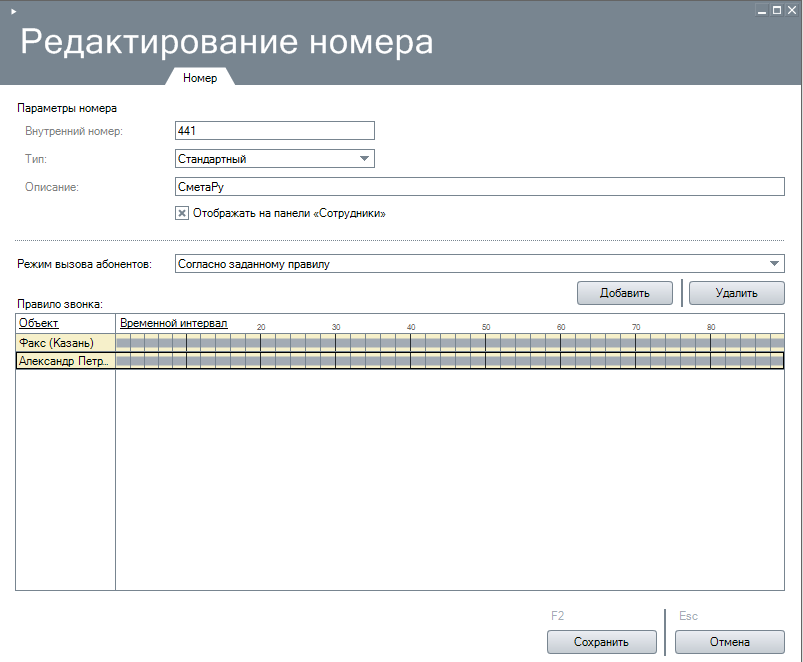
2) Воспользоваться возможностью web интерфейсом Oktell'a.
Для этого перейдем в раздел Администрирование\ Внешние модули\Разделы меню
Нажимаем "Добавить" и в качестве "Адреса страницы веб-сервиса" укажем следующий адрес:
http://192.168.0.20:4055/execsvcscriptplain?name=phone_buttons&startparam1=[user_guid]&async=0&timeout=10
,где
phone_buttons - название служебного сценария.
[user_guid] - id оператора, открывшего создаваемый пункт меню

Создаем служебный сценарий "phone_buttons".
На старт данного сценария передается [user_guid]. Сохраняем его в переменную текстовую Userid.

Далее в компоненте "Присвоение" служебной переменной "(сл) Возвращаемое значение 1(строка)" присваиваем выражение:
'<html>
<body topmargin="300">
<H1 align="center" height="500">
<a target="Ready" href="http://192.168.0.20:4055/execsvcscriptplain?name=Управление
групповым номером 8888&startparam1='+[Userid]+'&startparam2=0&async=0&timeout=10">
Выйти из группового номера 8888</a>
</H1>
<p align="center" height="500">
======================================================================================
</p>
<H1 align="center" height="500">
<a target="Busy" href="http://192.168.0.20:4055/execsvcscriptplain?name=Управление
групповым номером 8888&startparam1='+[Userid]+'&startparam2=1&async=0&timeout=10">
Войти в групповой номер 8888</a>
</H1>
<iframe hidden name="Ready" frameborder="0" height="0" >
</iframe>
<iframe hidden name="Busy" frameborder="0" height="0">
</iframe>
</body>
</html>'
,где по ссылкам будет запускаться служебный сценарий "Управление групповым номером 8888" и в качестве параметра будет передаваться "1" или "0", в зависимости выбранной ссылки.
В после перезапуска клиентского приложения, в разделе "Внешние модули", появиться созданный пункт меню "Управление номером"

Теперь рассмотрим сценарий "Управление групповым номером 8888", в котором происходит добавление или удаления пользователя из группового номера

Если переданный параметр был "1", то прежде чем добавлять пользователя в групповой номер, проверяем нет ли уже его там. Если нет, то добавляем пользователя в групповой номер с помощью SQL запроса:
declare @id uniqueidentifier
select @id=ExtraId from A_NumberPlanAction npa
inner join A_NumberPlan np on np.Id=npa.NumID and np.Prefix='8888'
insert into A_RuleRecords(ID, InnerAddressType, StartTime, FinishTime, RuleId, ReactId, Account)
values(NewId(), @objtype, 0, 90, @id, @idobject, '')
Если переданный параметр был "0", то удаляем пользователя из группового номера с помощью SQL запроса:
declare @id uniqueidentifier
select @id=ExtraId from A_NumberPlanAction npa
inner join A_NumberPlan np on np.Id=npa.NumID and np.Prefix='8888'
delete from A_RuleRecords
where InnerAddressType=@objtype and ReactId=@idobject and RuleId=@id
И что бы сбросить с него очередь, меняем его статус на "Отсутствует" с помощью запроса:
'http://192.168.0.20:4055/wp_setuserstate?user='+[Userid]+'&userstateid=3'
а потом на "На месте" с помощью запроса:
'http://192.168.0.20:4055/wp_setuserstate?user='+[Userid]+'&userstateid=1'
В конце сценария перезапускаем сервер состояния с помощью компонента "Статус объекта", для того чтобы все изменения вступили в силу.
Вот и все! Вопросы в комментарии.
понедельник, 20 февраля 2012 г.
Call-центр\IP PBX Oktell: Парсим "Желтые страницы"
IP PBX Oktell
Задача:
Нужна база клиентов. Заходим на сайт Желтые страницы. Номеров потенциальных клиентов полным полно. Но звонить им вручную или в полуавтоматическом режиме накладно по времени. Для этого используем Oktell и сценарий "Парсинг Желтых страниц" (сделан на версии Oktell от 26 августа 2013)

Запускаем его и через пару минут у вас готовая база абонентов. Предварительно нужно создать таблицу абонентов структурой как в компоненте "SQL запрос 1"
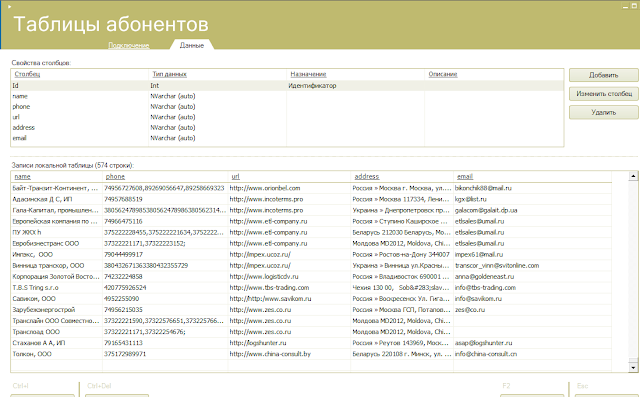
Не все номера подходят для звонка, но 90% вполне пригодны.
Удачи всем!
Задача:
Нужна база клиентов. Заходим на сайт Желтые страницы. Номеров потенциальных клиентов полным полно. Но звонить им вручную или в полуавтоматическом режиме накладно по времени. Для этого используем Oktell и сценарий "Парсинг Желтых страниц" (сделан на версии Oktell от 26 августа 2013)

Запускаем его и через пару минут у вас готовая база абонентов. Предварительно нужно создать таблицу абонентов структурой как в компоненте "SQL запрос 1"

Не все номера подходят для звонка, но 90% вполне пригодны.
Удачи всем!
четверг, 16 февраля 2012 г.
Call-центр\IP PBX Oktell: Интерком
IP PBX Oktell
Отличная новость! В Oktell'e появилась функция "Интерком". Пока только в тестовой версии, которую можете взять сдесь.
Но прежде чем обновлять, ознакомьтесь с информацией:
1) Прежде чем обновлять
2) Резервная копия
3) Как обновлять

Отличная новость! В Oktell'e появилась функция "Интерком". Пока только в тестовой версии, которую можете взять сдесь.
Но прежде чем обновлять, ознакомьтесь с информацией:
1) Прежде чем обновлять
2) Резервная копия
3) Как обновлять
четверг, 26 января 2012 г.


среда, 23 ноября 2011 г.

вторник, 1 ноября 2011 г.
Call-центр\IP PBX Oktell: Закрепление абонентов за операторами при исходящей задаче.
IP PBX Oktell
Задача:
Нужна исходящая задача, в которой каждый абонент закреплен за конкретным оператором.
Создаем проект:

Создаем таблицу абонентов:

Добавляем столбцы и даем им ОБЯЗАТЕЛЬНЫЕ назначения:


В результате:

Теперь у нас есть таблица абонентов, в которой за номером закреплены определенные ID. Теперь эти ID нужно сопоставить со списком операторов.
Получаем список наших операторов:
Select id,name
from A_Users u
Inner join A_UserParams up on u.Id = up.Iduser
Where IsOperator = 1

Вставляем все в Excel. Даем название столбцам и каждому оператору даем определенный ID (Operator ID):


Создаем задачу и задаем ей необходимые свойства. Рассмотрим вкладки "Ресурсы" и "Абоненты"
Выбираем всех операторов, независимо от того, будут ли они участвовать задаче.
Выбираем вариант обхода операторов "Пользовательская процедура" ( о не чуть ниже)


Теперь запускаем SQL Server Management Studio Express. Выполняем запрос:
SELECT [Id]
,[Name]
В получившейся таблице находим нашу задачу и копируем ее ID.

Далее ищем хранимую процедуру A_TaskManager_OperatorsAll_Get_Custom в баз oktell и модифицируем ее.

-- Задача "С закреплением абонента за оператором"
if (@idtask = 'F6A349EA-F430-4FA7-9664-D17DF9870347')
begin
select GUID as Id
from Operators
inner join tab_clients on [ID оператора]=[Operator ID]
where tab_clients.id =@idabonent
return
end
--Дефолтные величины
Select Id
FROM A_Users u
Inner join A_UserParams up on u.Id = up.Iduser
Where IsOperator = 1
end
Задача:
Нужна исходящая задача, в которой каждый абонент закреплен за конкретным оператором.
Создаем проект:

Создаем таблицу абонентов:

Добавляем столбцы и даем им ОБЯЗАТЕЛЬНЫЕ назначения:

Импортируем данные из таблицы Excel:

Структура Excel имеет следующий вид:
Теперь у нас есть таблица абонентов, в которой за номером закреплены определенные ID. Теперь эти ID нужно сопоставить со списком операторов.
Получаем список наших операторов:
Select id,name
from A_Users u
Inner join A_UserParams up on u.Id = up.Iduser
Where IsOperator = 1
Вставляем все в Excel. Даем название столбцам и каждому оператору даем определенный ID (Operator ID):

Создаем таблицу в Oktell'е и импортируем данные об операторах.


Выбираем всех операторов, независимо от того, будут ли они участвовать задаче.
Выбираем вариант обхода операторов "Пользовательская процедура" ( о не чуть ниже)

В качестве таблицы абонентов выбираем нашу таблицу.

SELECT [Id]
,[Name]
FROM [oktell_settings].[dbo].[A_TaskManager_Tasks]
В получившейся таблице находим нашу задачу и копируем ее ID.

Далее ищем хранимую процедуру A_TaskManager_OperatorsAll_Get_Custom в баз oktell и модифицируем ее.

Текст запроса:
-- Задача "С закреплением абонента за оператором"
if (@idtask = 'F6A349EA-F430-4FA7-9664-D17DF9870347')
begin
select GUID as Id
from Operators
inner join tab_clients on [ID оператора]=[Operator ID]
where tab_clients.id =@idabonent
return
end
--Дефолтные величины
Select Id
FROM A_Users u
Inner join A_UserParams up on u.Id = up.Iduser
Where IsOperator = 1
end
Где вместо "F6A349EA-F430-4FA7-9664-D17DF9870347" пишем ID вашей задачи.
Нажимаем "Выполнить"
Теперь запускаем задачу:
И видим, что звонок абоненту 87777777777 распределяется на оператора "Медведев Виктор Сергеевич"

Теперь запускаем задачу:
И видим, что звонок абоненту 87777777777 распределяется на оператора "Медведев Виктор Сергеевич"

воскресенье, 9 октября 2011 г.
Call-центр\IP PBX Oktell: Настройка в связке с SIPGsm
IP PBX Oktell
Oktell SIP-GSM Gateway
Нужны линии GSM? Но нет под рукой аппаратного шлюза? Тогда на помощь придет Oktell SIP-GSM Gateway.
Рассмотрим его настройку.
1) Вставляем модем в USB-разъем.
Если модемов несколько, то рекомендуется использовать USB-хаб, который подключается напрямую в материнскую плату, а не в PCI-USB-плату.
После установки драйвера устройства, заходим в диспетчер устройств.
Устройство должно определиться так:
 Если все так, то замечательно. Иначе нужно разблокировать поддержку голоса.
2) Устанавливаем Oktell SIP-GSM Gateway используя инструкцию
3) Проверили 5 модели модемов.


Oktell SIP-GSM Gateway
Нужны линии GSM? Но нет под рукой аппаратного шлюза? Тогда на помощь придет Oktell SIP-GSM Gateway.
Рассмотрим его настройку.
1) Вставляем модем в USB-разъем.
Если модемов несколько, то рекомендуется использовать USB-хаб, который подключается напрямую в материнскую плату, а не в PCI-USB-плату.
После установки драйвера устройства, заходим в диспетчер устройств.
Устройство должно определиться так:

2) Устанавливаем Oktell SIP-GSM Gateway используя инструкцию
3) Проверили 5 модели модемов.
- ZTE MF 18

- huawei e1550

- huawei e1550
- huawei e171
- huawei e173

3) Запускаем SIP-GSM Gateway

4) Настраиваем учетные данные

192.168.0.100 - ip адрес сервера Oktell
SIPGsm1 - логин и пароль ( можете придумать свой )
"Локальный порт" для каждой учетной записи прописываем свой. Например 5071, 5072, 5073
Обязательно заполняем "SIP-номер по умолчанию". В нашем случае должен совпадать с логином.
Жмем "Сохранить", а потом "Применить"
5) Переходим в Oktell, в карту сети. Создаем внешний шлюз.
Открываем свойства шлюза и заводим учетные записи.


Сохраняем и перезагружаем.
В мониторинге видим, что линия зарегистрировалась.
Теперь можете назначить направление и с успехом звонить!
четверг, 29 сентября 2011 г.
Call-центр\IP PBX Oktell: Опрос клиентов без использования Call-центра
IP PBX Oktell
Есть задача опросить клиентов, а модуля Call-центра у вас нет? Тогда на помощь придет Google Docs
Создаем в нем Форму:

Добавляем необходимые элементы:

Копируем адрес внизу страницы. Он нам понадобится.
Переходим в Oktell. В раздел Администрирование\Внешние модули\Разделы меню

Нажимаем "Добавить".

Вставляем ранее скопированную ссылку. Даем название пункту меню. И сохраняем.

Перезагружаем клиентское приложение. После перезапуска появится новый пункт меню "Карточка опроса"

Теперь можно при входящих\исходящих звонках проводить опрос.

Нажимаем "Готово"

Для возврата нажимаем "Вернуться к форме".
Статистику по опросу можно просмотреть в Google Docs


Надеюсь кому-нибудь помог =)
Есть задача опросить клиентов, а модуля Call-центра у вас нет? Тогда на помощь придет Google Docs
Создаем в нем Форму:

Добавляем необходимые элементы:

Копируем адрес внизу страницы. Он нам понадобится.
Переходим в Oktell. В раздел Администрирование\Внешние модули\Разделы меню

Нажимаем "Добавить".

Вставляем ранее скопированную ссылку. Даем название пункту меню. И сохраняем.

Перезагружаем клиентское приложение. После перезапуска появится новый пункт меню "Карточка опроса"

Теперь можно при входящих\исходящих звонках проводить опрос.

Нажимаем "Готово"

Для возврата нажимаем "Вернуться к форме".
Статистику по опросу можно просмотреть в Google Docs

Смотрим статистику и наслаждаемся.

Подписаться на:
Сообщения (Atom)